拦截猫 终身版 ⚠️ 限时开放
ABBYY
Winstep
TreeSize
WinRAR
GoodSync
MathType
拦截猫 终身版 ⚠️ 限时开放
ประวัติการค้นหา
คุณยังไม่ได้ล็อกอิน หลังจากล็อกอินจะได้รับประสบการณ์ที่ดีขึ้น
*กรุณาภายใน{{receiveCouponInfo.expire_at}}ใช้ก่อน*
คุณยังไม่ได้ล็อกอิน หลังจากล็อกอินจะได้รับประสบการณ์ที่ดีขึ้น








กฎกิจกรรม
1、เวลากิจกรรม:{{ info.groupon.start_at }} ~ {{ info.groupon.end_at }}。
1、เวลากิจกรรม:直至售完。
2、อายุการรวมกลุ่ม:{{ info.groupon.expire_days * 24 }}ชั่วโมง。
3、จำนวนคนในกลุ่ม:{{ info.groupon.need_count }}คน。
ข้อควรรู้การรวมกลุ่ม
1、ขั้นตอนการรวมกลุ่ม: เข้าร่วม/เริ่มกลุ่มซื้อและจ่ายเงินสำเร็จ - ภายในระยะเวลา จำนวนคนในกลุ่มครบตามที่กำหนด - รวมกลุ่มสำเร็จ!
2、หากไม่สามารถรวมคนตามจำนวนที่กำหนดภายในระยะเวลา การรวมกลุ่มจะล้มเหลว เงินที่จ่ายไปจะถูกคืน
3、จำนวนคนและระยะเวลากิจกรรมการรวมกลุ่มอาจแตกต่างกันในสินค้า โปรดดูกฎกิจกรรม
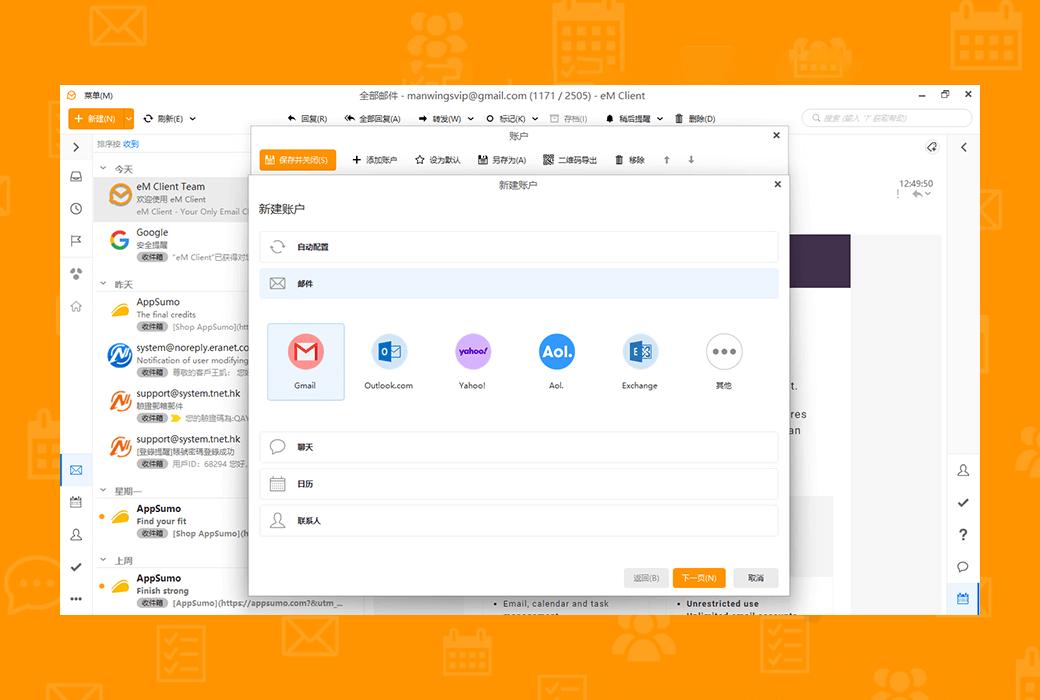
เพิ่มอีเมลของคุณ
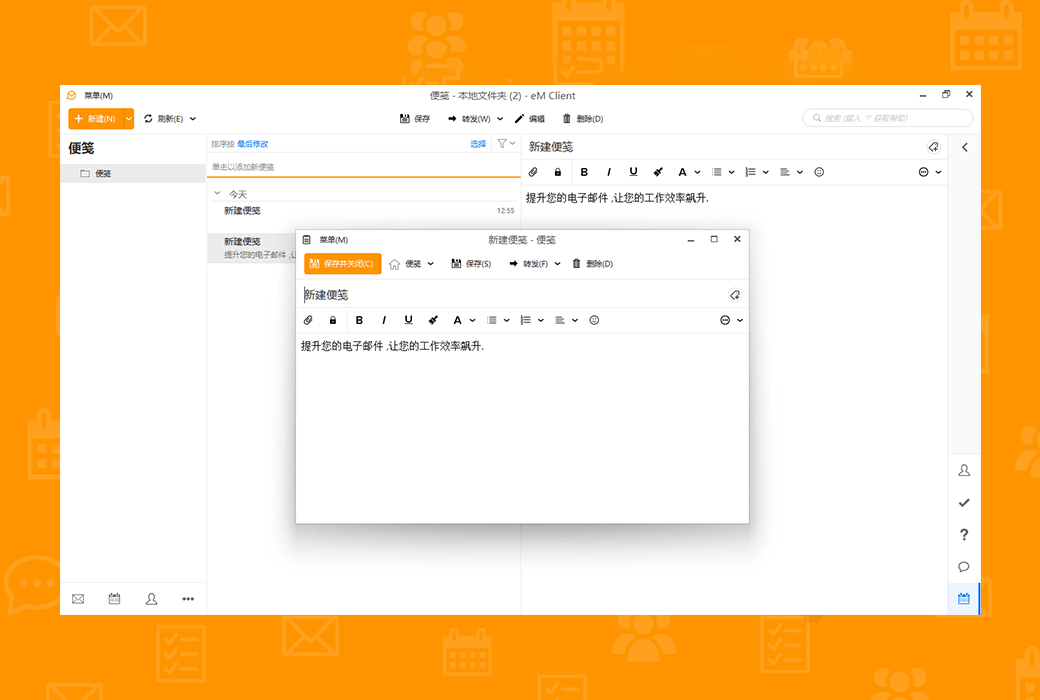
เพิ่มประสิทธิภาพการทำงานของคุณอย่างมาก
รับลูกค้าอีเมลระดับมืออาชีพสำหรับ Windows และ macOS สำหรับมืออาชีพและผู้ใช้ตามบ้าน
ทำลายกิจวัตรอีเมลของคุณ
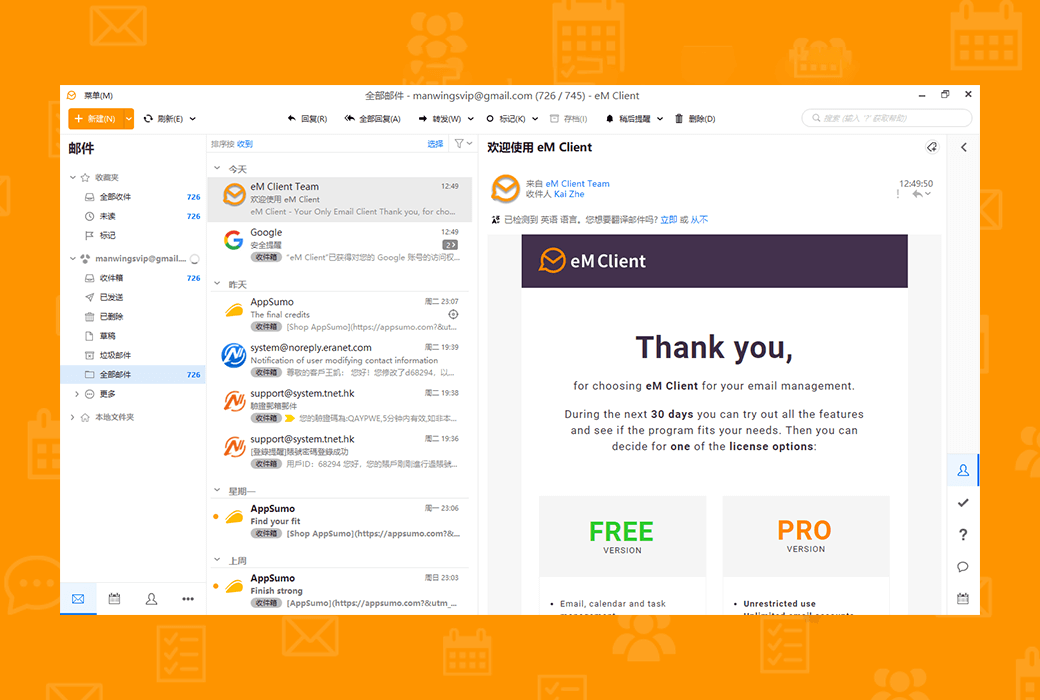
eM Client ช่วยเพิ่มประสิทธิภาพในการสื่อสารผ่านอีเมลของคุณ ดูวิธี ใน 90 วินาที
ควบคุมกระบวนการทำงานของคุณ
ค้นพบเครื่องมือที่ไม่ซ้ำกันเพื่อเพิ่มประสิทธิภาพและการจัดการอีเมลที่ดีขึ้น
eM Client ครอบคลุม
ทุกความต้องการด้านการสื่อสารระดับมืออาชีพสำหรับทีมหรือธุรกิจใด ๆ eM Client เหมาะสำหรับบริษัท
ค้นพบการผสมผสานคุณสมบัติที่ยอดเยี่ยม
eM Client เป็นเครื่องมือเพิ่มประสิทธิภาพในการทำงานที่มากกว่าอีเมล
เครื่องมือเพิ่มประสิทธิภาพที่เข้ากันได้อย่างเต็มที่
ความเข้ากันได้ของ eM Client นั้นไม่มีใครเทียบได้ เชื่อมต่อกับบริการอีเมลใด ๆ - มันจะทำงาน
เพิ่มประสิทธิภาพอีเมลของคุณ เพิ่มประสิทธิภาพการทำงานของคุณอย่างมาก
รับลูกค้าอีเมลระดับมืออาชีพสำหรับ Windows และ macOS สำหรับมืออาชีพและผู้ใช้ตามบ้าน
เว็บไซต์อย่างเป็นทางการ:https://www.emclient.com
ศูนย์ดาวน์โหลด:https://emclient.apsgo.cn
ดาวน์โหลดสแตนด์บาย:N/A
เวลาจัดส่ง:การประมวลผลคำสั่งออนไลน์ด้วยตนเอง
แพลตฟอร์มการทำงาน:Windows、macOS
อินเตอร์เฟซภาษา:รองรับการแสดงผลอินเตอร์เฟซภาษาจีนหลายภาษาเป็นตัวเลือก
คำแนะนำการอัปเดต:รุ่นอายุการใช้งาน:ผู้ผลิตซอฟต์แวร์สัญญาว่าจะใช้อย่างถาวรและอัปเดตฟรี รุ่นเล็ก: รองรับการอัพเกรดการอัปเดตรุ่นเล็กเช่น: v10.x
ทดลองใช้ก่อนซื้อ:ทดลองใช้ฟรี 30 วัน
วิธีรับสินค้า:เมื่อซื้อแล้วข้อมูลการเปิดใช้งานจะถูกส่งในรูปแบบของจดหมายไปยังกล่องจดหมายเมื่อสั่งซื้อ
จำนวนอุปกรณ์:รุ่นส่วนบุคคลสามารถติดตั้งคอมพิวเตอร์ได้ 3 เครื่องและรุ่นองค์กรขึ้นอยู่กับจำนวนใบอนุญาตที่ซื้อ
เปลี่ยนคอมพิวเตอร์:หลังจากเปิดใช้งานการป้องกันภายในซอฟต์แวร์เปิดใช้งานในอุปกรณ์ใหม่
เปิดใช้งานบูต:เพื่อเพิ่มเติม
คำแนะนำพิเศษ:เพื่อเพิ่มเติม
อ้างอิง:https://www.emclient.com/pricing

เจรจาความร่วมมือ

ด้วยโปรโตคอล Microsoft Exchange คุณสามารถกำหนดค่าบริการทั้งหมดของคุณสำหรับบัญชี Exchange ของคุณโดยอัตโนมัติในแอป eM Client อีเมล รายชื่อผู้ติดต่อ ปฏิทิน งาน บันทึกย่อ ลายเซ็น ฯลฯ ของคุณจะถูกซิงค์อย่างราบรื่น
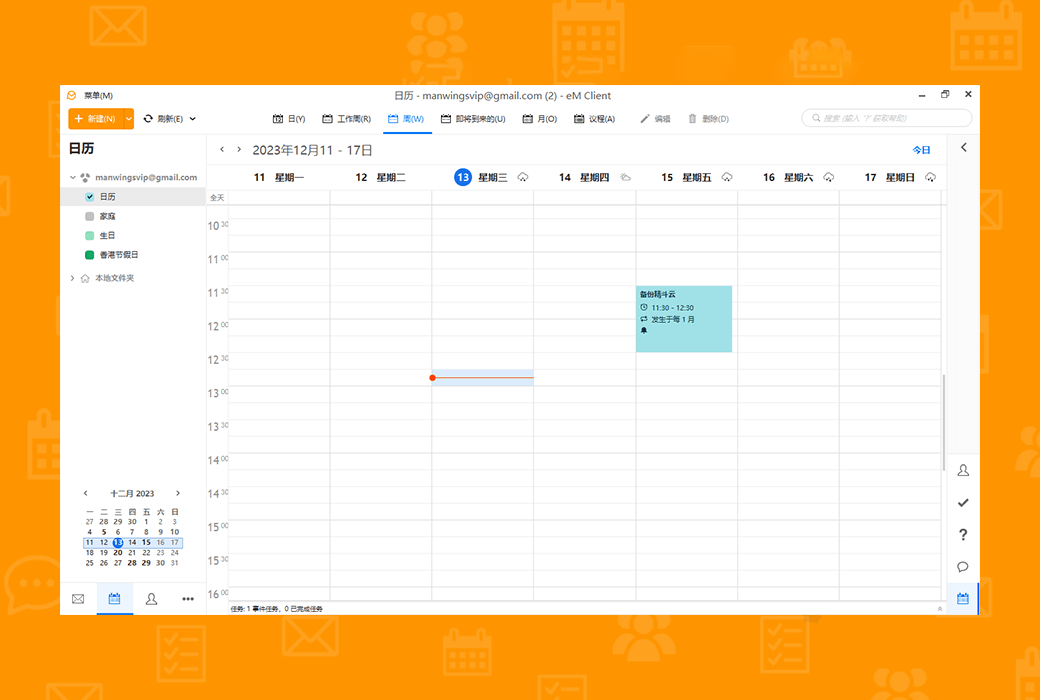
ปรับปรุงการประสานงานของทีมด้วยปฏิทินที่ใช้ร่วมกัน มุมมองไม่ว่าง/ไม่ว่าง และโฟลเดอร์สาธารณะในแอป eM Client
ควบคุมบัญชี Microsoft Exchange ของคุณได้อย่างสมบูรณ์ด้วยการค้นหา กฎ และการมอบหมายผ่าน eM Client ต้องการค้นหาเนื้อหาเฉพาะหรือไม่ ต้องการตั้งกฎสำหรับกล่องจดหมายของคุณ? หรือคุณต้องให้คนอื่นเข้าถึงกล่องจดหมายของคุณเพื่อจัดการหรือไม่ eM Client นำเสนอโซลูชั่นที่ง่ายดาย
ตัวเลือกการค้นหาที่น่าตื่นตาตื่นใจ
คุณลักษณะการค้นหา eM Client ช่วยให้คุณค้นหาอีเมลเฉพาะได้อย่างรวดเร็ว คุณสามารถเลือกใช้การค้นหาภายในเครื่องและเซิร์ฟเวอร์ - หากคุณดาวน์โหลดข้อความทั้งหมดไปยังโฟลเดอร์ภายในเครื่องสำหรับการใช้งานแบบออฟไลน์คุณสามารถใช้การค้นหาในท้องถิ่นขั้นสูงของเราได้
นอกจากนี้คุณยังสามารถตัดสินใจที่จะไม่ดาวน์โหลดข้อความทั้งหมดสำหรับการใช้งานแบบออฟไลน์หรือดาวน์โหลดเฉพาะข้อความล่าสุด ในกรณีนี้การค้นหาเซิร์ฟเวอร์จะช่วยให้คุณค้นหาสิ่งที่คุณกำลังมองหาได้โดยตรงผ่านเซิร์ฟเวอร์จดหมาย ทำให้การค้นหาเซิร์ฟเวอร์เป็นทางออกที่ดีสำหรับทุกคนที่มีพื้นที่จัดเก็บ จำกัด
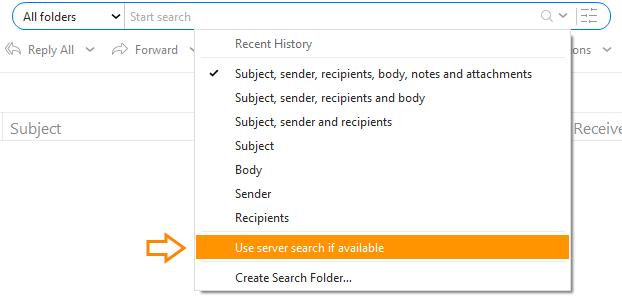
หากคุณต้องการปิดการค้นหาเซิร์ฟเวอร์และใช้การค้นหาภายในเครื่องเท่านั้น โปรดตรวจสอบให้แน่ใจว่าได้ปิดการใช้งานตัวเลือกนี้ในการตั้งค่าการค้นหา eM Client คลิกที่ไอคอนลูกศรที่มุมขวาบนของช่องค้นหาหลักของ eM Client และยกเลิกการเลือก 'Use server search if available' ตัวเลือกในเมนูแบบเลื่อนลง:
เซิร์ฟเวอร์และกฎท้องถิ่น
ใน eM Client ผู้ใช้ Microsoft Exchange สามารถตั้งค่ากฎเซิร์ฟเวอร์ที่ประมวลผลข้อความก่อนที่จะปรากฏในบัญชีของคุณ ซึ่งแตกต่างจากกฎท้องถิ่นที่มีผลบังคับใช้เมื่อข้อความถูกซิงค์กับอุปกรณ์ของคุณ ในการตั้งค่าเซิร์ฟเวอร์และกฎท้องถิ่นคุณสามารถไปที่เมนู & gt; กฎตั้งค่ากฎของคุณ
หมายเหตุ: แม้ว่ากฎเซิร์ฟเวอร์ทั้งหมดจะถูกซิงค์และสามารถดูได้ในรายการ แต่กฎเซิร์ฟเวอร์ที่สร้างขึ้นโดยใช้เว็บเมลไม่สามารถแก้ไขได้ใน eM Client สามารถแก้ไขกฎของเซิร์ฟเวอร์ที่สร้างขึ้นใน eM Client ได้เท่านั้น นี่เป็นเพราะเซิร์ฟเวอร์มีเงื่อนไขเพิ่มเติมที่ eM Client ไม่รองรับในปัจจุบัน
ขอความช่วยเหลือ: เปิดใช้งานการมอบหมายบัญชีผ่าน eM Client
มีผู้ช่วย? หรือคนอื่นจัดการกล่องจดหมายของคุณในขณะที่คุณพักผ่อน? สามารถตั้งค่าการมอบหมายสำหรับบัญชี Microsoft Exchange ของคุณได้อย่างง่ายดายผ่าน eM Client เพื่อให้ผู้อื่นสามารถเข้าถึงบัญชีอีเมลของคุณได้ การมอบหมายช่วยให้คุณสามารถเลือกเนื้อหาที่ผู้ใช้รายอื่นสามารถเข้าถึงได้ - ดังนั้นจึงสามารถควบคุมได้อย่างสมบูรณ์แม้ว่าคุณจะไม่ได้อยู่ในกล่องจดหมายของคุณ
วิธีการทำเช่นนี้:
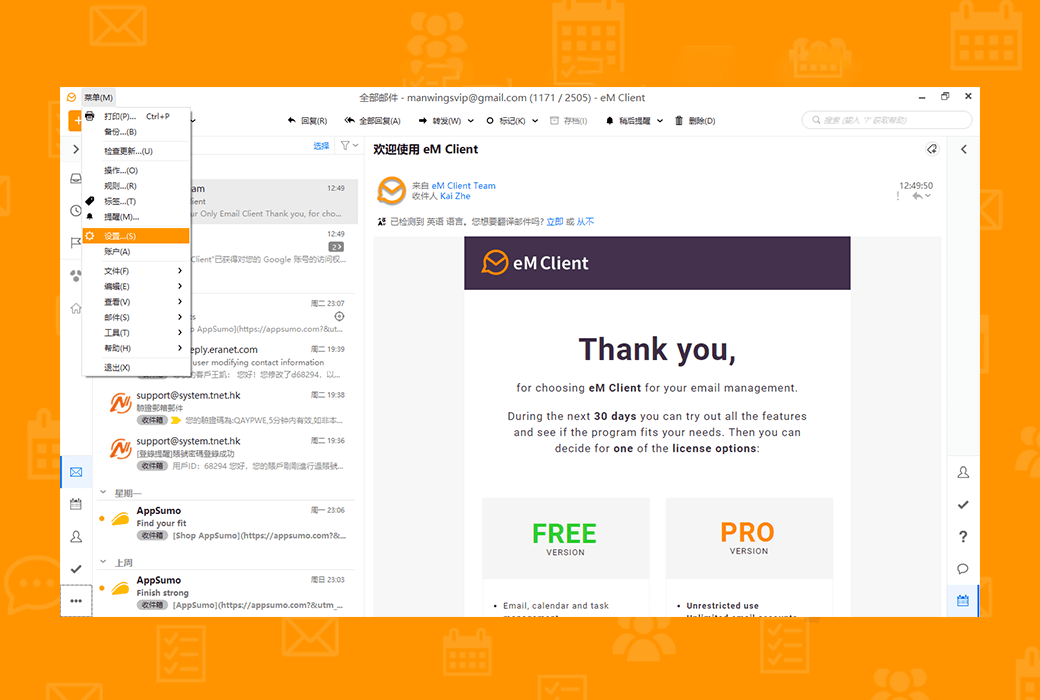
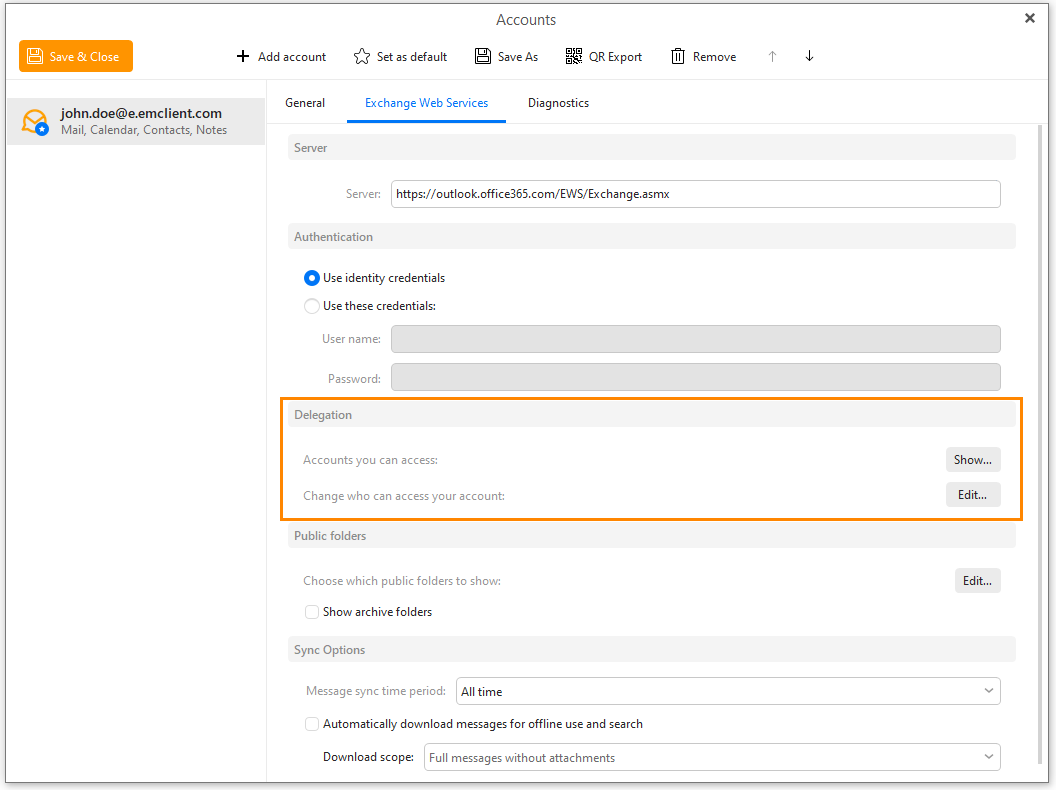
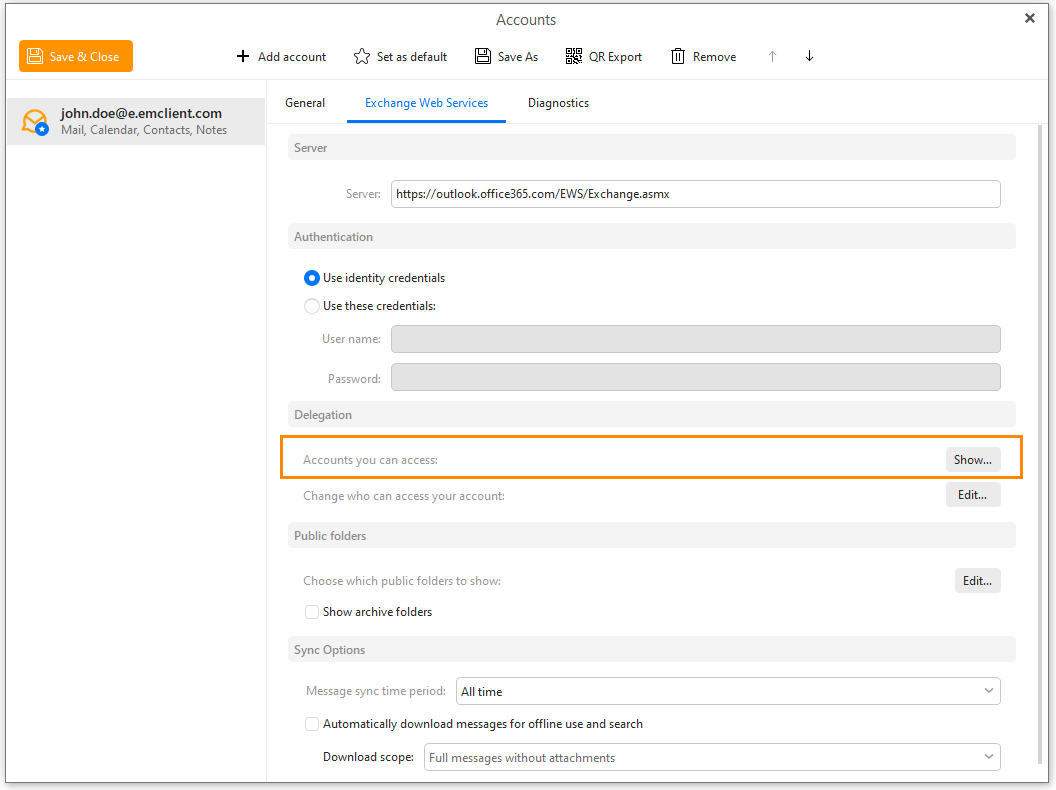
1. ไปที่เมนู>บัญชี(บน Windows) หรือ eMลูกค้า>บัญชี(บน MacOS) จากนั้นเลือกบัญชี Microsoft Exchange ของคุณ จากนั้นไปที่ Exchange Webแท็บบริการคุณจะพบส่วนที่ได้รับมอบหมาย:
นอกจากนี้คุณยังสามารถคลิกขวาที่หนึ่งในบัญชีอีเมลที่ระบุไว้ในแผงด้านซ้ายและเลือก "มอบหมาย"
2. คลิกที่ "ถัดจากการเปลี่ยนใครสามารถเข้าถึงตัวเลือกบัญชีของคุณEdit”。 จะเปิดDelegated accounts ป๊อปอัพ:
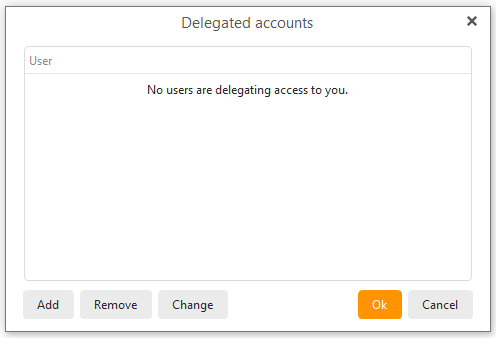
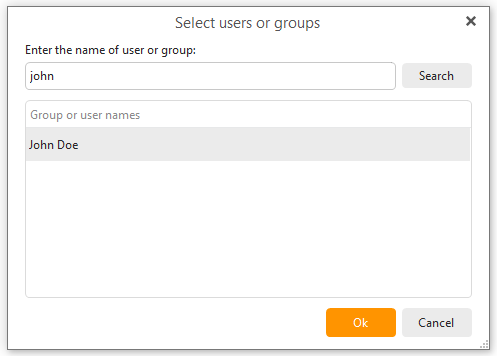
3. คลิกที่ "เพิ่ม"และพิมพ์อีเมลของพวกเขาเพื่อเพิ่มผู้ใช้หรือกลุ่ม
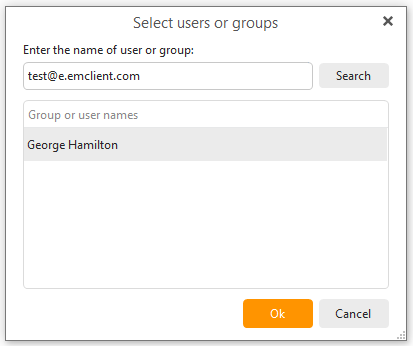
4. คลิก "กำหนด"หลังจากนั้นคุณสามารถตั้งค่ารายละเอียดสิทธิ์ที่เฉพาะเจาะจงได้ คุณสามารถอนุญาตให้เข้าถึงบัญชีที่ได้รับมอบหมายได้อย่าง จำกัด หากคุณต้องการ ตัวเลือกรวมถึง: อ่านสร้างหรือแก้ไขการเข้าถึงรายการหรือตัวเลือกทั้งหมดต่อไปนี้:
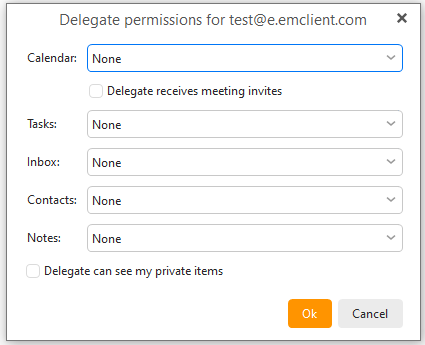
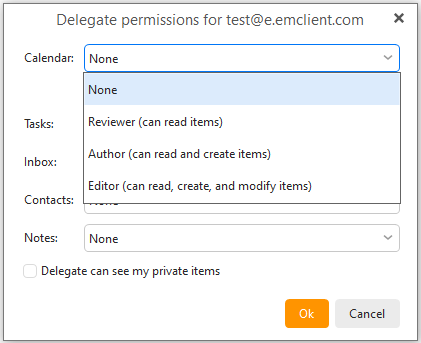
หลังจากนี้กระบวนการเสร็จสิ้น ขณะนี้ผู้ใช้เพิ่มเติมสามารถเข้าถึงบัญชี Microsoft Exchange ของคุณได้ตามสิทธิ์ของคุณ
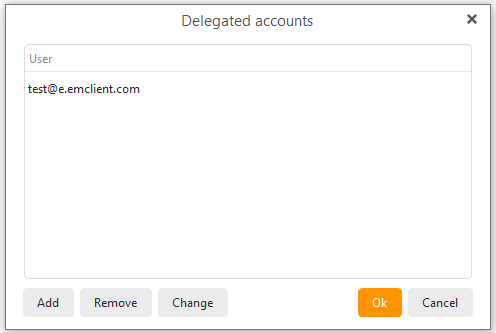
& nbsp ในขั้นตอนแรกสามารถใช้งานได้หากต้องการ ปุ่ม Edit (แก้ไข) ลบการเข้าถึงบัญชีที่ได้รับมอบหมาย
วิธีการเพิ่มบัญชีที่ได้รับมอบหมายในรายการของฉัน
มีการตั้งค่าบัญชีที่ได้รับมอบหมายสำหรับ Microsoft Exchange แล้วหรือไม่ นี่คือขั้นตอนในการเพิ่มลงในรายการของคุณผ่าน eM Client
1. ไปที่เมนู>บัญชี(บน Windows) หรือ & nbsp; eMลูกค้า>บัญชีการตั้งค่าบัญชีใน MacOS
ใน & nbsp; Exchange Web Services & nbsp ใต้แท็บ; Delegation ในส่วนที่คุณจะพบ"Accounts you can access”ตัวเลือก. คลิก & nbsp;Show ปุ่ม:
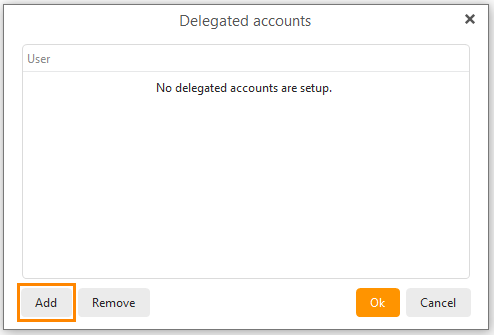
2. ถัดไป, คลิกที่ "Add”ปุ่มและค้นหาบัญชีมอบหมายจากองค์กรของคุณ คลิกที่ " เมื่อคุณพบกำหนด”。
นั่นแหละ! ขณะนี้บัญชีการมอบหมายสามารถเข้าถึงได้จากรายการโฟลเดอร์ของคุณ
เป็นระเบียบเรียบร้อย
กล่องจดหมายและปฏิทิน Microsoft Exchange ที่จัดการได้ดีทำให้วันทำงานง่ายขึ้นสำหรับทุกคน - eM Client มีเครื่องมือที่ช่วยให้คุณบรรลุเป้าหมายนี้
ออฟไลน์? ไม่เป็นไร
ไม่ว่าคุณจะตั้งใจไปเที่ยวพักผ่อนหรือออฟไลน์โดยไม่ได้ตั้งใจเนื่องจากเครือข่ายหยุดชะงักหรือภัยพิบัติ eM Client มีโซลูชั่นเพื่อให้แน่ใจว่าคุณจะไม่ได้รับอีเมลที่โกรธแค้นอีกครั้ง
ตอบกลับ:ตั้งค่าข้อความ Auto Out (OoO) เพื่อตอบกลับข้อความที่คุณได้รับเมื่อคุณออกไปข้างนอก ใน eM Client ข้อความ OOO เรียกว่าการตอบกลับอัตโนมัติ การตอบกลับอัตโนมัติสามารถปรับแต่งได้อย่างสมบูรณ์ - กำหนดวันที่และเนื้อหาที่เฉพาะเจาะจงของข้อความเนื้อหาที่คุณต้องการส่งไปยังผู้ส่งภายนอกและอื่น ๆ โดยไปที่เมนู>เครื่องมือ>ตอบกลับอัตโนมัติ(บน Windows) หรือเครื่องมือ> ตอบกลับอัตโนมัติ(บน MacOS) เพื่อหาฟีเจอร์ที่มีประโยชน์นี้
แบ่งปันกับทุกคน
eM Client มีตัวเลือกการทำงานร่วมกันเพื่อแชร์โฟลเดอร์และกล่องจดหมายกับทีมของคุณ
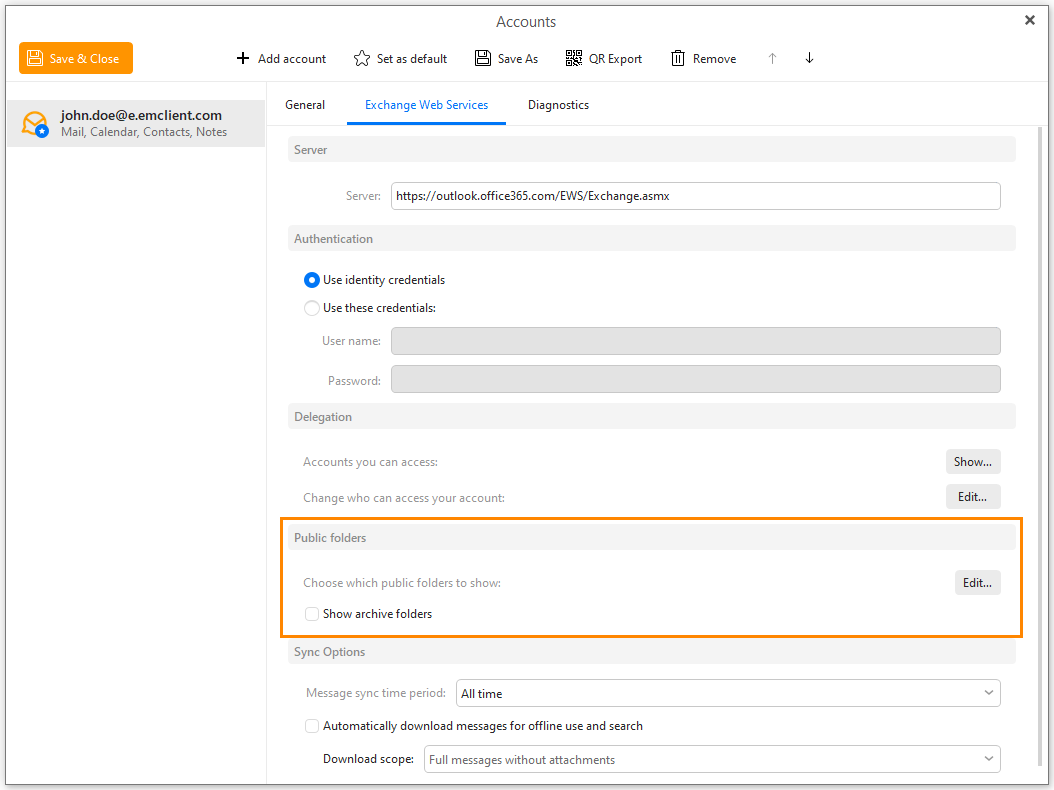
คลิกที่ปุ่ม "แก้ไข..." หน้าต่างป๊อปอัพจะเปิดขึ้นซึ่งคุณสามารถเลือกโฟลเดอร์สาธารณะที่คุณต้องการสมัครสมาชิกโดยเลือกช่องทำเครื่องหมาย
อีกทางเลือกหนึ่งคือคุณสามารถสมัครหรือยกเลิกการเป็นสมาชิกโฟลเดอร์ (รวมถึงโฟลเดอร์ย่อยทั้งหมด) โดยคลิกขวาที่โฟลเดอร์หรือคลิกที่สัญลักษณ์จุดสามจุดด้านข้าง นี่เป็นประโยชน์อย่างยิ่งเมื่อโฟลเดอร์มีโฟลเดอร์ย่อยจำนวนมากดังนั้นคุณจึงไม่ต้องติ๊กทุกช่องแยกกัน
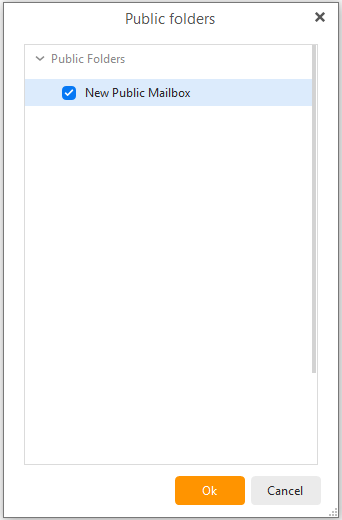
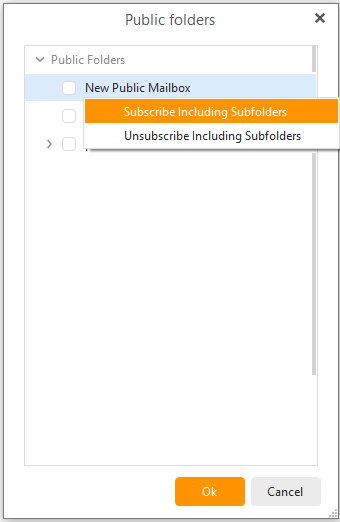
หลังจากเลือกโฟลเดอร์สาธารณะที่คุณต้องการสมัครสมาชิกแล้วคลิก "กำหนด"ปุ่มเพื่อบันทึกการเปลี่ยนแปลง
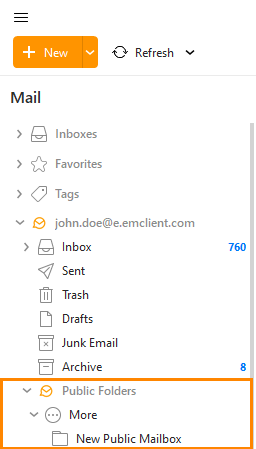
โฟลเดอร์สาธารณะของคุณจะปรากฏบนแผงด้านซ้ายใต้ส่วนของบัญชีมอบหมาย: