拦截猫 终身版 ⚠️ 限时开放
ABBYY
Winstep
TreeSize
WinRAR
GoodSync
MathType
拦截猫 终身版 ⚠️ 限时开放
ประวัติการค้นหา
คุณยังไม่ได้ล็อกอิน หลังจากล็อกอินจะได้รับประสบการณ์ที่ดีขึ้น
*กรุณาภายใน{{receiveCouponInfo.expire_at}}ใช้ก่อน*
คุณยังไม่ได้ล็อกอิน หลังจากล็อกอินจะได้รับประสบการณ์ที่ดีขึ้น








กฎกิจกรรม
1、เวลากิจกรรม:{{ info.groupon.start_at }} ~ {{ info.groupon.end_at }}。
1、เวลากิจกรรม:直至售完。
2、อายุการรวมกลุ่ม:{{ info.groupon.expire_days * 24 }}ชั่วโมง。
3、จำนวนคนในกลุ่ม:{{ info.groupon.need_count }}คน。
ข้อควรรู้การรวมกลุ่ม
1、ขั้นตอนการรวมกลุ่ม: เข้าร่วม/เริ่มกลุ่มซื้อและจ่ายเงินสำเร็จ - ภายในระยะเวลา จำนวนคนในกลุ่มครบตามที่กำหนด - รวมกลุ่มสำเร็จ!
2、หากไม่สามารถรวมคนตามจำนวนที่กำหนดภายในระยะเวลา การรวมกลุ่มจะล้มเหลว เงินที่จ่ายไปจะถูกคืน
3、จำนวนคนและระยะเวลากิจกรรมการรวมกลุ่มอาจแตกต่างกันในสินค้า โปรดดูกฎกิจกรรม
เพิ่มอีเมลของคุณ
เพิ่มประสิทธิภาพการทำงานของคุณอย่างมาก
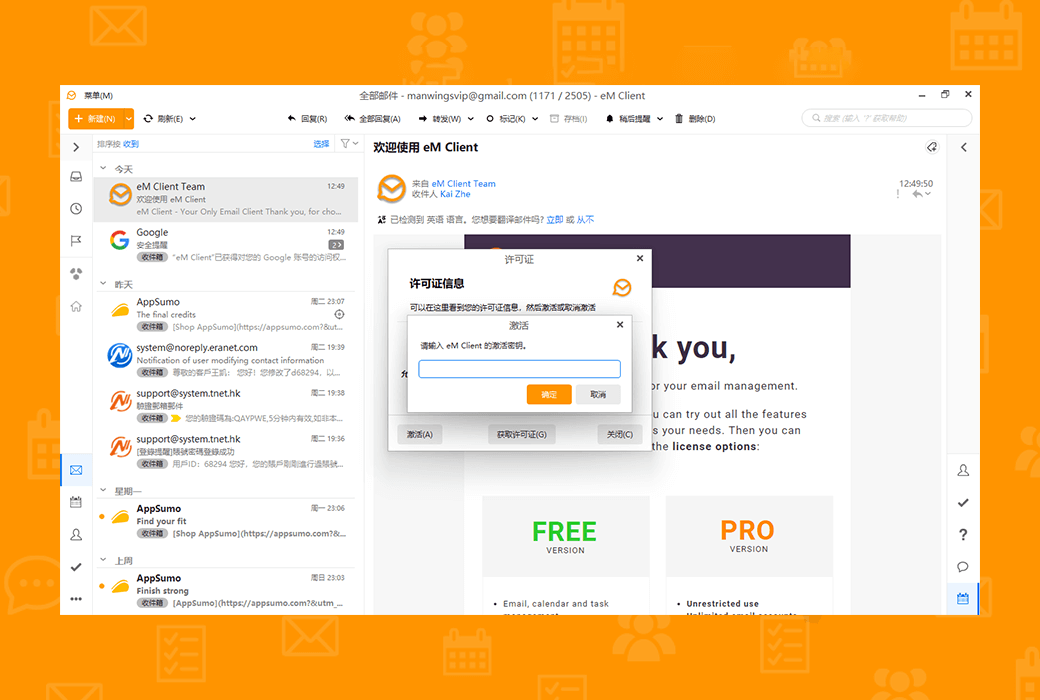
รับลูกค้าอีเมลระดับมืออาชีพสำหรับ Windows และ macOS สำหรับมืออาชีพและผู้ใช้ตามบ้าน
ทำลายกิจวัตรอีเมลของคุณ
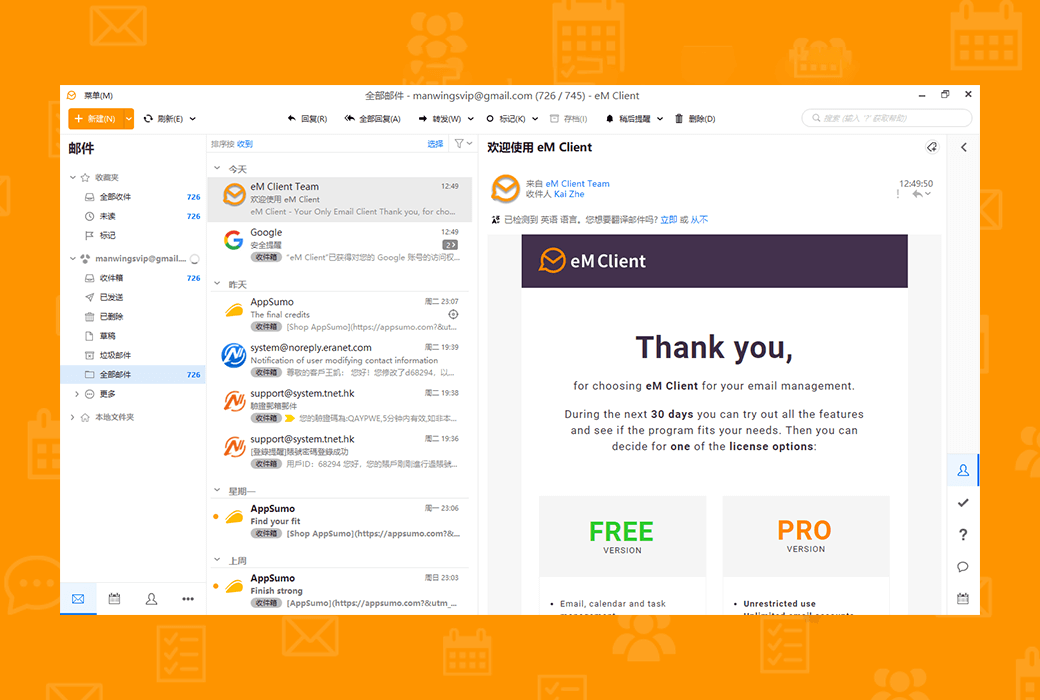
eM Client ช่วยเพิ่มประสิทธิภาพในการสื่อสารผ่านอีเมลของคุณ ดูวิธี ใน 90 วินาที
ควบคุมกระบวนการทำงานของคุณ
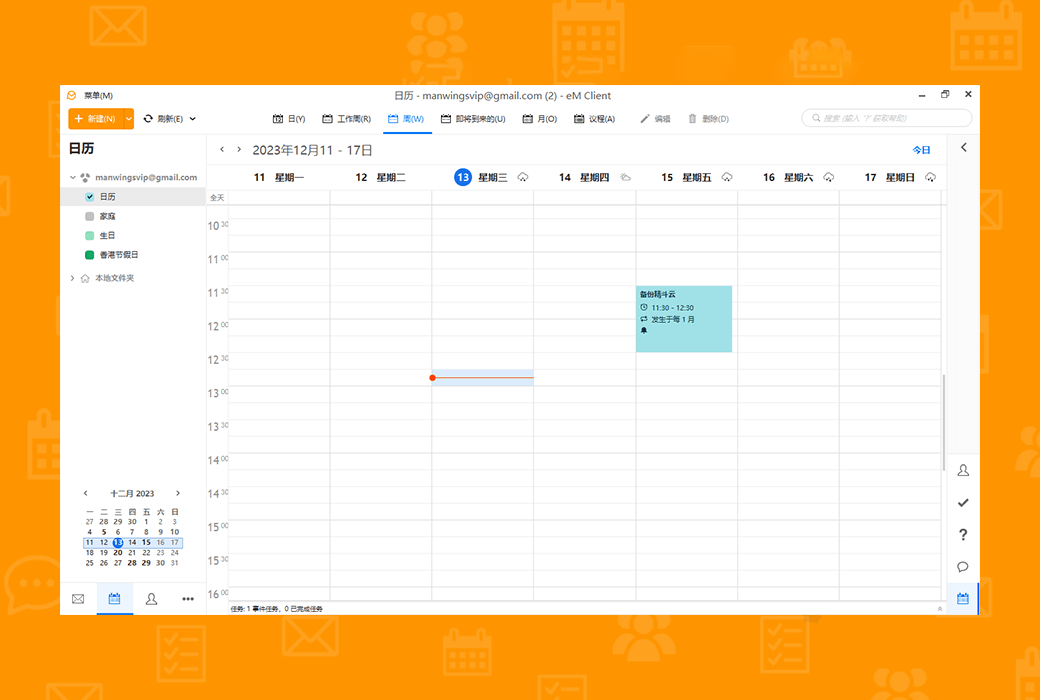
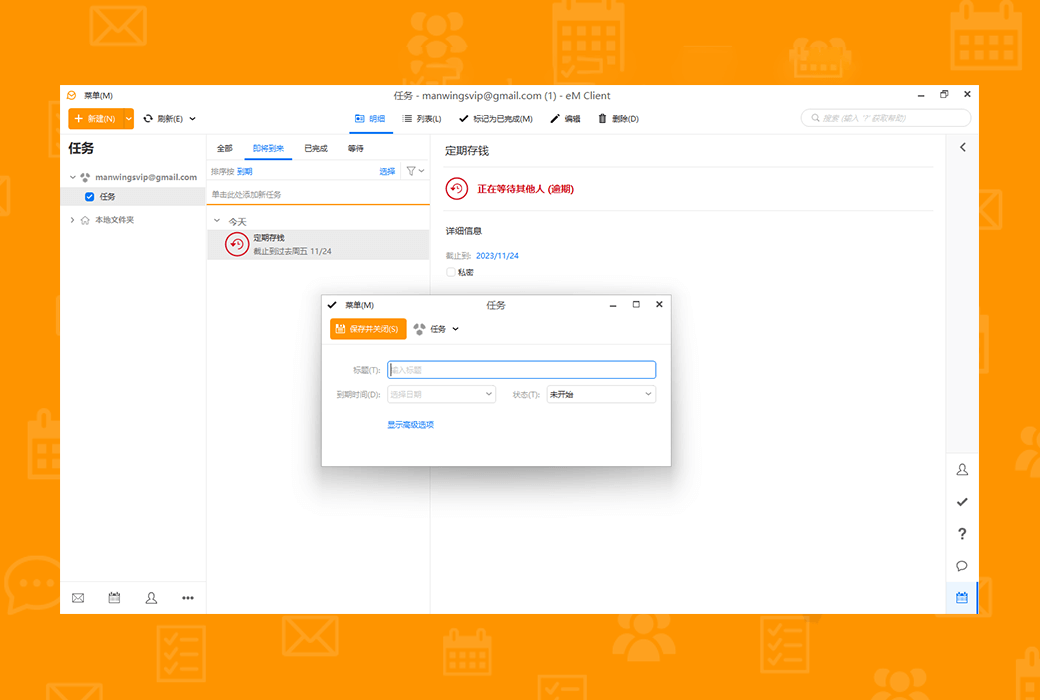
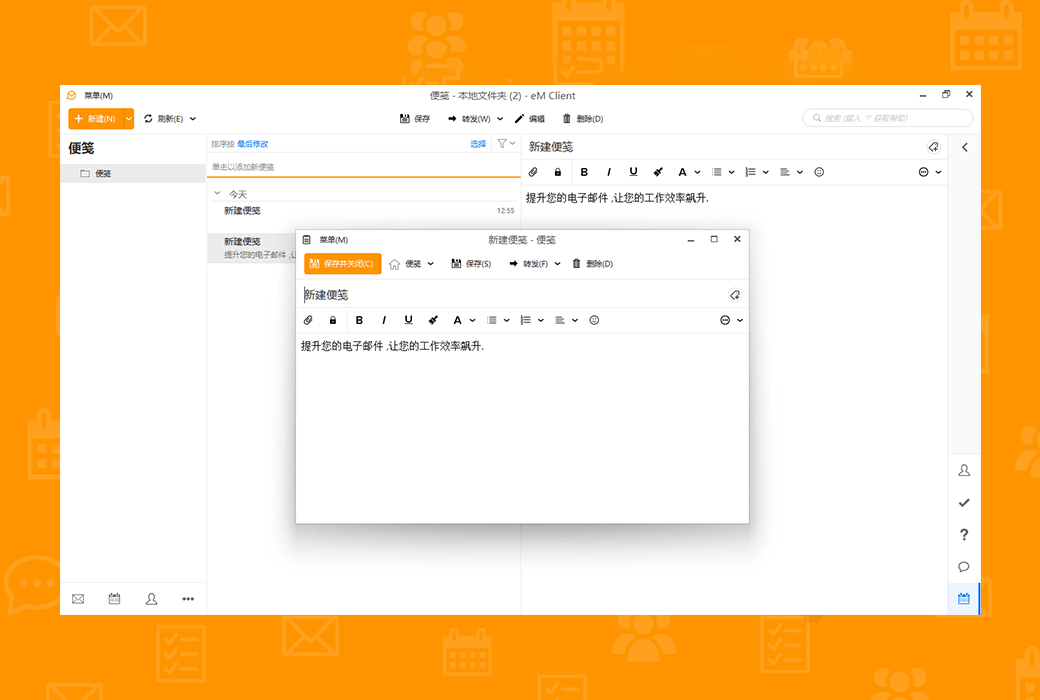
ค้นพบเครื่องมือที่ไม่ซ้ำกันเพื่อเพิ่มประสิทธิภาพและการจัดการอีเมลที่ดีขึ้น
eM Client ครอบคลุม
ทุกความต้องการด้านการสื่อสารระดับมืออาชีพสำหรับทีมหรือธุรกิจใด ๆ eM Client เหมาะสำหรับบริษัท
ค้นพบการผสมผสานคุณสมบัติที่ยอดเยี่ยม
eM Client เป็นเครื่องมือเพิ่มประสิทธิภาพในการทำงานที่มากกว่าอีเมล
เครื่องมือเพิ่มประสิทธิภาพที่เข้ากันได้อย่างเต็มที่
ความเข้ากันได้ของ eM Client นั้นไม่มีใครเทียบได้ เชื่อมต่อกับบริการอีเมลใด ๆ - มันจะทำงาน
เพิ่มประสิทธิภาพอีเมลของคุณ เพิ่มประสิทธิภาพการทำงานของคุณอย่างมาก
รับลูกค้าอีเมลระดับมืออาชีพสำหรับ Windows และ macOS สำหรับมืออาชีพและผู้ใช้ตามบ้าน
เว็บไซต์อย่างเป็นทางการ:https://www.emclient.com
ศูนย์ดาวน์โหลด:https://emclient.apsgo.cn
ดาวน์โหลดสแตนด์บาย:N/A
เวลาจัดส่ง:การประมวลผลคำสั่งออนไลน์ด้วยตนเอง
แพลตฟอร์มการทำงาน:Windows、macOS
อินเตอร์เฟซภาษา:รองรับการแสดงผลอินเตอร์เฟซภาษาจีนหลายภาษาเป็นตัวเลือก
คำแนะนำการอัปเดต:รุ่นอายุการใช้งาน:ผู้ผลิตซอฟต์แวร์สัญญาว่าจะใช้อย่างถาวรและอัปเดตฟรี รุ่นเล็ก: รองรับการอัพเกรดการอัปเดตรุ่นเล็กเช่น: v10.x
ทดลองใช้ก่อนซื้อ:ทดลองใช้ฟรี 30 วัน
วิธีรับสินค้า:เมื่อซื้อแล้วข้อมูลการเปิดใช้งานจะถูกส่งในรูปแบบของจดหมายไปยังกล่องจดหมายเมื่อสั่งซื้อ
จำนวนอุปกรณ์:รุ่นส่วนบุคคลสามารถติดตั้งคอมพิวเตอร์ได้ 3 เครื่องและรุ่นองค์กรขึ้นอยู่กับจำนวนใบอนุญาตที่ซื้อ
เปลี่ยนคอมพิวเตอร์:หลังจากเปิดใช้งานการป้องกันภายในซอฟต์แวร์เปิดใช้งานในอุปกรณ์ใหม่
เปิดใช้งานบูต:เพื่อเพิ่มเติม
คำแนะนำพิเศษ:เพื่อเพิ่มเติม
อ้างอิง:https://www.emclient.com/pricing

เจรจาความร่วมมือ

เมื่อบัญชีอีเมลของคุณกำลังจะถูกยกเลิกหรือพื้นที่บนเซิร์ฟเวอร์ของคุณเต็มคุณอาจต้องการสร้างการสำรองข้อมูลในท้องถิ่นของข้อความหรือดาวน์โหลดจากเซิร์ฟเวอร์ของคุณ
นี้ส่วนใหญ่ใช้ได้กับบัญชี IMAP และ EWS.
นี่คือขั้นตอนในการคัดลอกข้อความและ / หรือโฟลเดอร์ไปยังโฟลเดอร์ในเครื่องของคุณ:
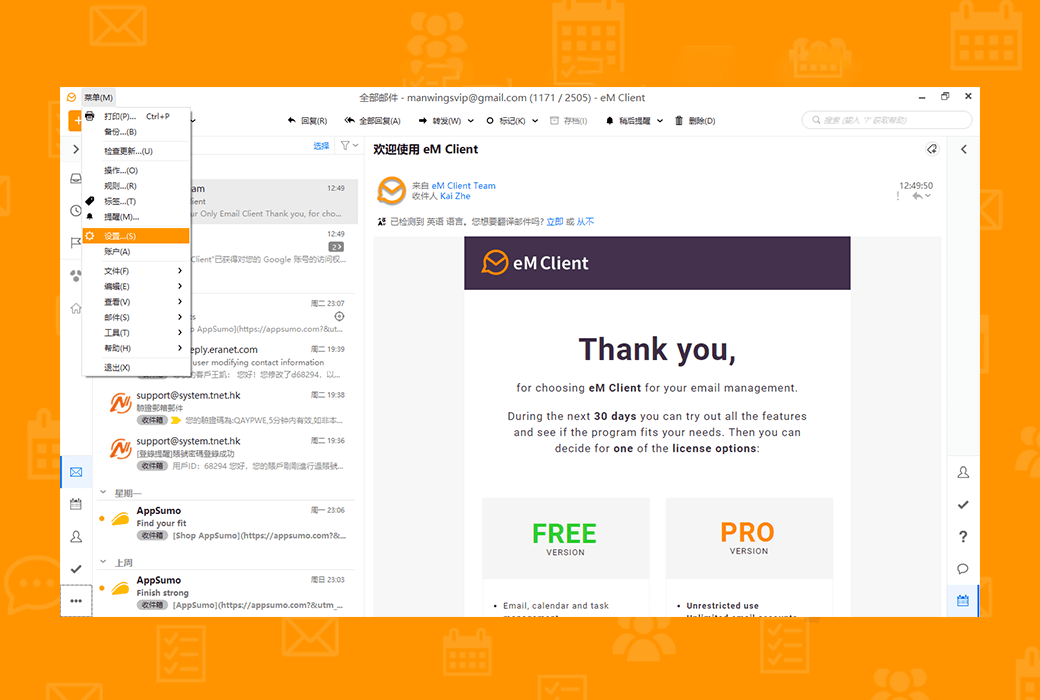
ตรวจสอบให้แน่ใจว่าได้เปิดใช้งานตัวเลือก "แสดงโฟลเดอร์ท้องถิ่น" ในเมนู & gt; การตั้งค่า & gt; ทั่วไป & gt; โฟลเดอร์
หมายเหตุ: ใน eM Client 9 และรุ่นก่อนหน้าตัวเลือกนี้อยู่ในเมนู & gt; การตั้งค่า & gt; ทั่วไป & gt; ทั่วไป & gt; หากต้องการคัดลอกโฟลเดอร์: คลิกขวาที่โฟลเดอร์ที่คุณต้องการคัดลอก
เลือก 'คัดลอกโฟลเดอร์...' เลือก
ในหน้าต่างใหม่ เลือก "โฟลเดอร์ในเครื่อง" เป็นเป้าหมายที่คุณต้องการสร้างสำเนา
ยืนยัน
รอให้ eM Client คัดลอกโฟลเดอร์ที่มีข้อความ
ดำเนินการต่อโฟลเดอร์อื่นจากด้านบน หากคุณต้องการให้โฟลเดอร์อยู่ในระดับเดียวกับ 'กล่องขาเข้าภายใน', 'ส่ง' ฯลฯ คุณสามารถเลือก 'โฟลเดอร์ภายใน' ได้โดยตรง
หากคุณเลือกโฟลเดอร์ใด ๆ โดยตรงโฟลเดอร์ที่คุณต้องการคัดลอกจะเป็นโฟลเดอร์ย่อยของโฟลเดอร์นั้น
หากต้องการคัดลอกข้อความเท่านั้น: เปิดโฟลเดอร์ที่มีข้อความ
คลิกที่ข้อความใดข้อความหนึ่งเพื่อมุ่งเน้นไปที่มัน
กด Ctrl + A เพื่อเลือกข้อความทั้งหมดในโฟลเดอร์นี้ (หรือใช้ปุ่ม Shift หรือ Ctrl เพื่อเลือกข้อความที่คุณต้องการเป็นพิเศษ)
คลิกขวาที่ข้อความใดข้อความหนึ่ง (ข้อความทั้งหมดยังคงถูกเลือก)
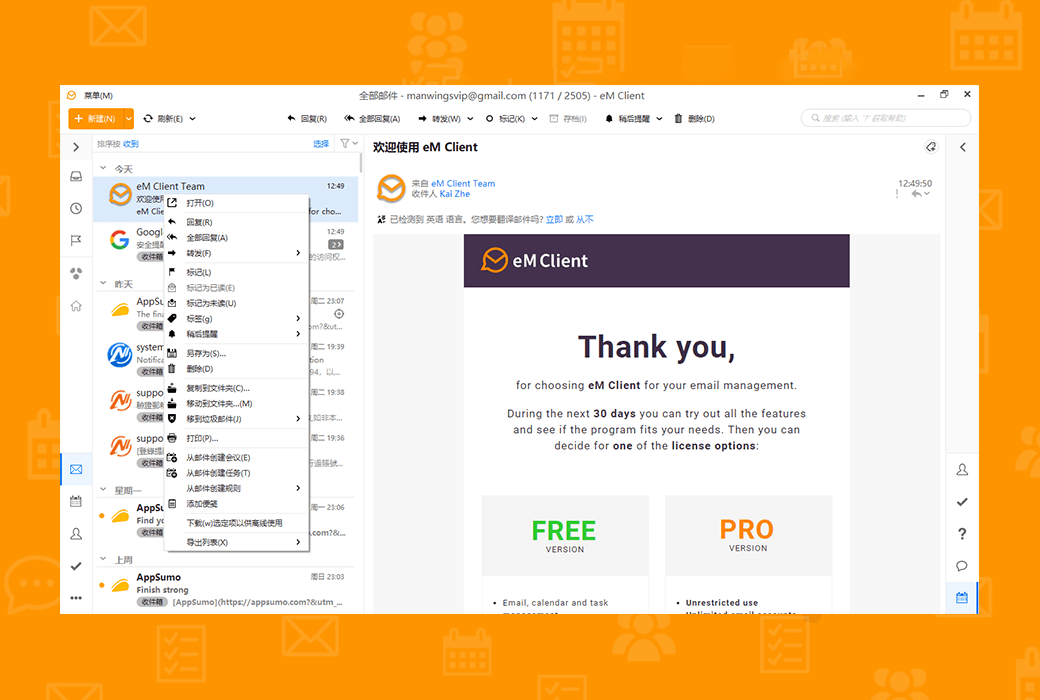
ใช้ตัวเลือกในเมนูแบบเลื่อนลง "คัดลอกไปยังโฟลเดอร์..."
เลือกโฟลเดอร์ที่แน่นอนที่คุณต้องการคัดลอกข้อความเหล่านี้ไปยัง
หากคุณต้องการคัดลอกจากกล่องขาเข้าให้เลือกกล่องขาเข้าท้องถิ่น ฯลฯ
ยืนยัน
รอจนกว่า eM Client จะคัดลอกข้อความเหล่านั้นเสร็จสมบูรณ์
ดำเนินการต่อโฟลเดอร์อื่นจากด้านบน หากคุณยังไม่ได้ดาวน์โหลดข้อความจำนวนมากเพื่อใช้งานแบบออฟไลน์ การคัดลอกอาจใช้เวลาพอสมควร
ในกรณีนี้ eM Client เป็นครั้งแรกที่ดาวน์โหลดข้อความได้อย่างสมบูรณ์ ดังนั้นจึงใช้เวลานานกว่าการคัดลอกข้อความที่ดาวน์โหลดไปแล้วใน eM Client
หลังจากคัดลอกข้อความอย่างปลอดภัยแล้วคุณสามารถลบข้อความต้นฉบับออกจากโฟลเดอร์บัญชีของคุณในกรณีที่คุณต้องการเพิ่มพื้นที่บนเซิร์ฟเวอร์อีเมล
สำเนาในโฟลเดอร์ภายในของ eM Client ไม่ได้รับผลกระทบจากแรงภายนอก
หมายเหตุ: หากคุณเก็บสำเนาข้อความสำคัญไว้ในเครื่องเราขอแนะนำให้คุณเปิดใช้งานการสำรองข้อมูลฐานข้อมูลอัตโนมัติในกรณีที่ไฟล์ในคอมพิวเตอร์ของคุณเสียหายหรือคอมพิวเตอร์ล้มเหลว
คุณสามารถใช้เมนู & gt; ตัวเลือกการสำรองข้อมูลด้วยตนเองหรือเปิดใช้งานการสำรองข้อมูลอัตโนมัติในเมนู & gt; การตั้งค่า & gt; ทั่วไป & gt; การสำรองข้อมูล