拦截猫 终身版 ⚠️ 限时开放
ABBYY
Winstep
TreeSize
WinRAR
GoodSync
MathType
拦截猫 终身版 ⚠️ 限时开放
Historische Suche
Bitte anmelden für besseres Erlebnis
*Bitte innerhalb von{{receiveCouponInfo.expire_at}}Vor Nutzung*
Bitte anmelden für besseres Erlebnis








Aktionsregeln
1、Aktionszeit:{{ info.groupon.start_at }} ~ {{ info.groupon.end_at }}。
1、Aktionszeit:Sofort fertig。
2、Gruppenkauf gültig bis:{{ info.groupon.expire_days * 24 }}Stunde。
3、Gruppenteilnehmer:{{ info.groupon.need_count }}Person。
Gruppenkaufinformationen
1、Ablauf: Beitreten/Starten, bezahlen, Mindestteilnehmer erreichen – Erfolg!
2、Bei Nichterreichen der Mindestteilnehmerzahl wird der Betrag zurückerstattet.
3、Mindestteilnehmer und Zeit variieren je nach Produkt.
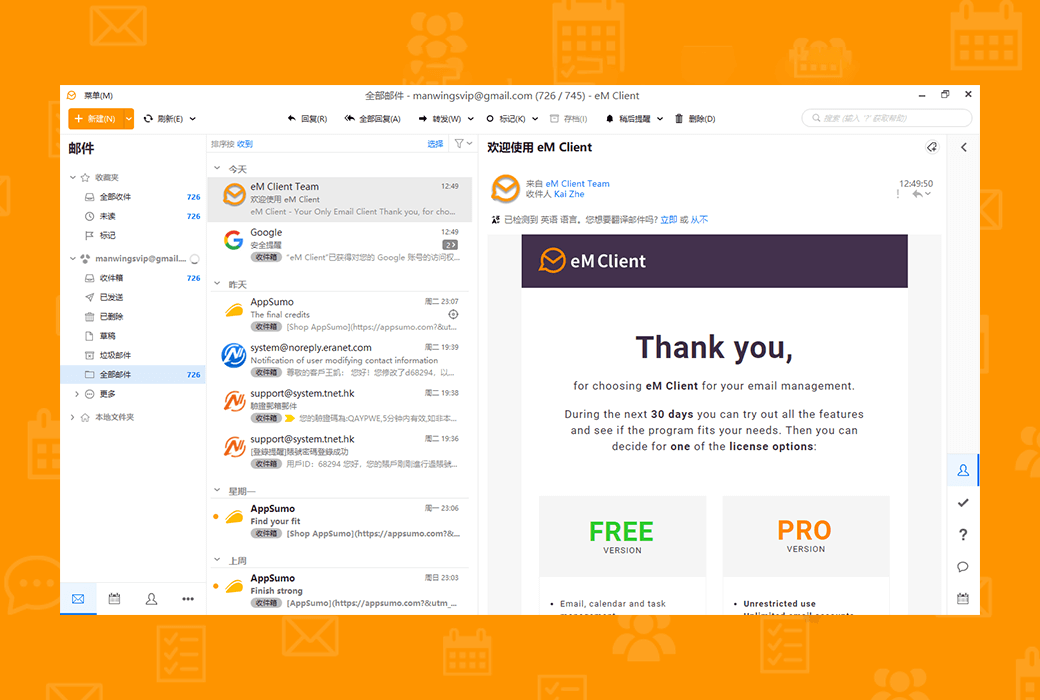
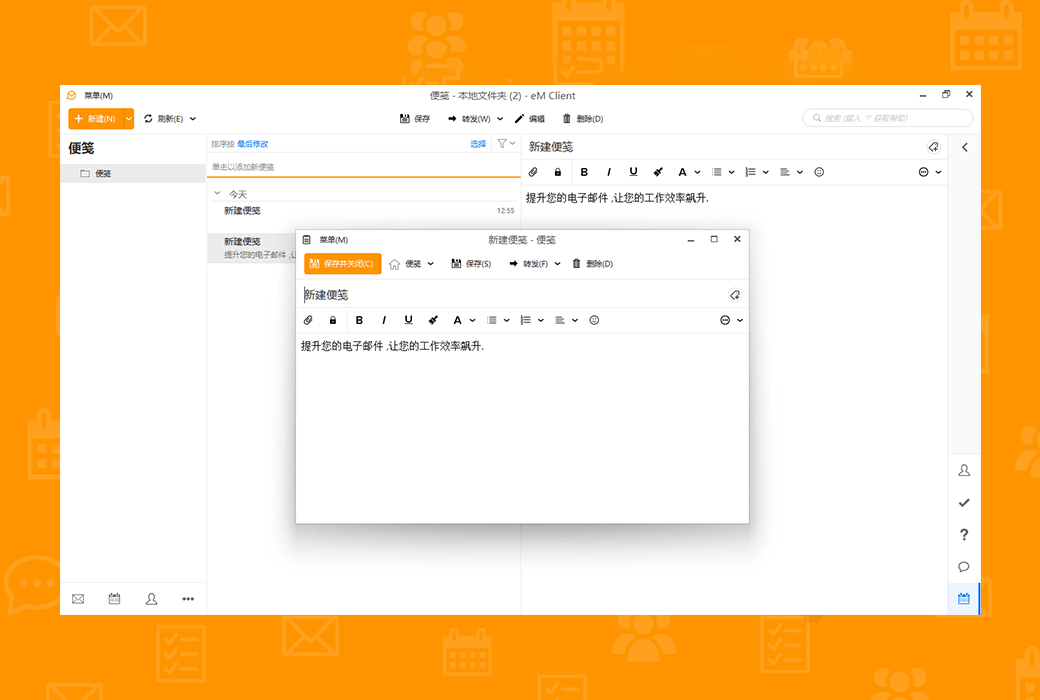
Verbessern Sie Ihre E-Mail
Effizienz Steigern Sie Ihre Produktivität erheblich
Erhalten Sie einen professionellen E-Mail-Client für Windows und macOS.
Brechen Sie Ihre E-Mail-Regeln
eM Client verbessert Ihre E-Mail-Kommunikation und steigert Ihre Produktivität. Sehen Sie, wie in 90 Sekunden.
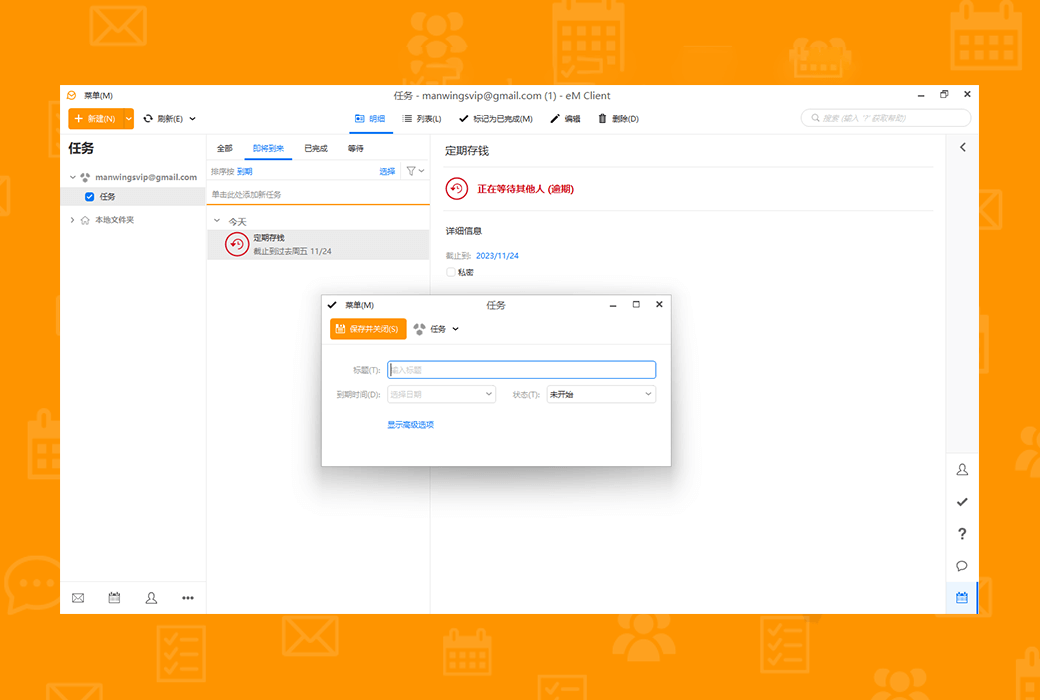
Beherrschen Sie Ihren Workflow
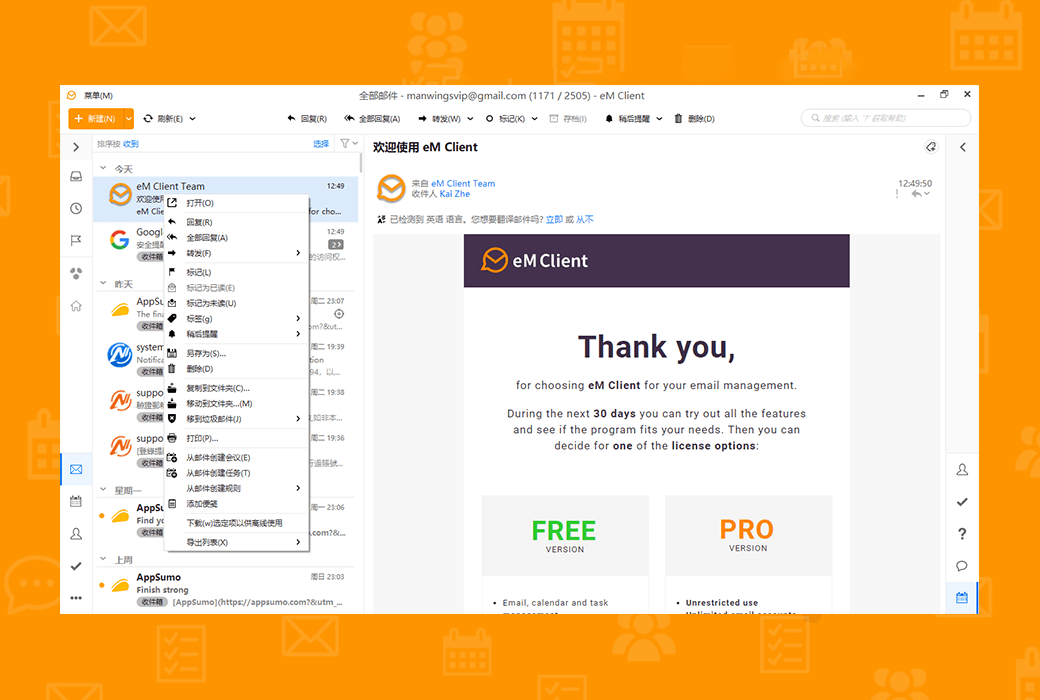
Entdecken Sie einzigartige Werkzeuge zur Steigerung der Produktivität und einer besseren E-Mail-Verwaltung.
eM Client Abdeckung
Alle professionellen Kommunikationsanforderungen eines Teams oder Unternehmens. eM Client ist die ideale Wahl für Unternehmen.
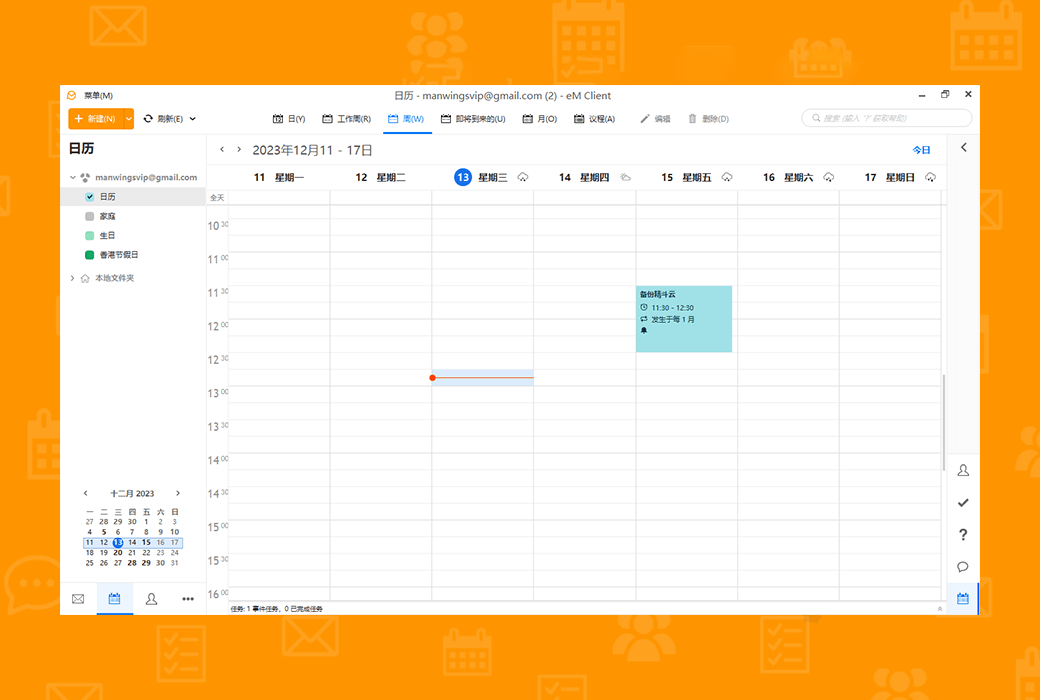
Entdecken Sie eine hervorragende Kombination von Funktionen
eM Client ist ein Produktivitätswerkzeug, das weit über E-Mail hinausgeht.
Kompatible Produktivitätswerkzeuge
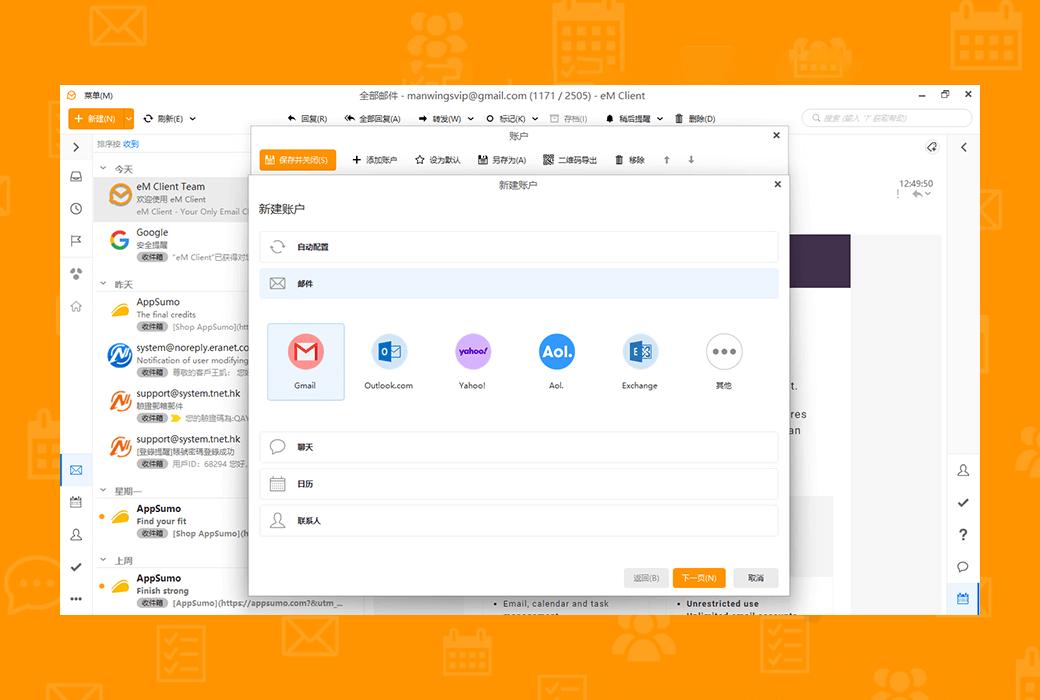
Die Kompatibilität mit eM Client ist unvergleichlich. Verbinden Sie sich mit jedem E-Mail-Dienst – es funktioniert.
Steigern Sie Ihre E-Mail-Produktivität
Erhalten Sie einen professionellen E-Mail-Client für Windows und macOS.
Offizielle Website:https://www.emclient.com
Downloadzentrum:https://emclient.apsgo.cn
Ersatz-Download:N/A
Lieferzeit:Manuelle Online-Bearbeitung von Bestellungen
Betriebsplattform:Windows、macOS
Schnittstellensprache:Unterstützung für chinesische Schnittstelle, mehrere Sprachen sind verfügbar.
Aktualisierung:Lebenslang Edition:Softwarehersteller versprechen dauerhafte Nutzung und kostenlose Updates. Kleine Versionen: Unterstützt Updates für kleine Versionen wie v10.x
Testen Sie vor dem Kauf:30 Tage kostenlose Testversion.
Wie wir die Ware erhalten:Nach dem Kauf werden die Aktivierungsinformationen per E-Mail an das Postfach der Bestellung gesendet.
Anzahl der Geräte:Die Personal-Version kann auf drei Computern installiert werden, die Enterprise-Version ist abhängig von der Anzahl der gekauften Lizenzen.
Computer ersetzen:Nach der in der Software deaktivierten Aktivierung auf dem neuen Gerät.
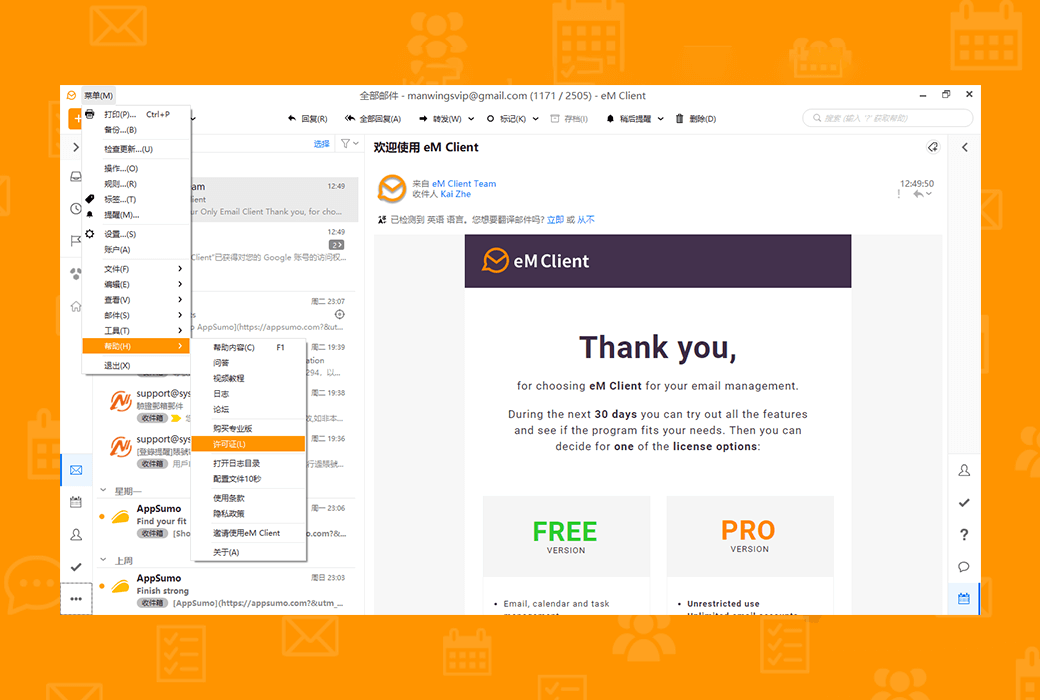
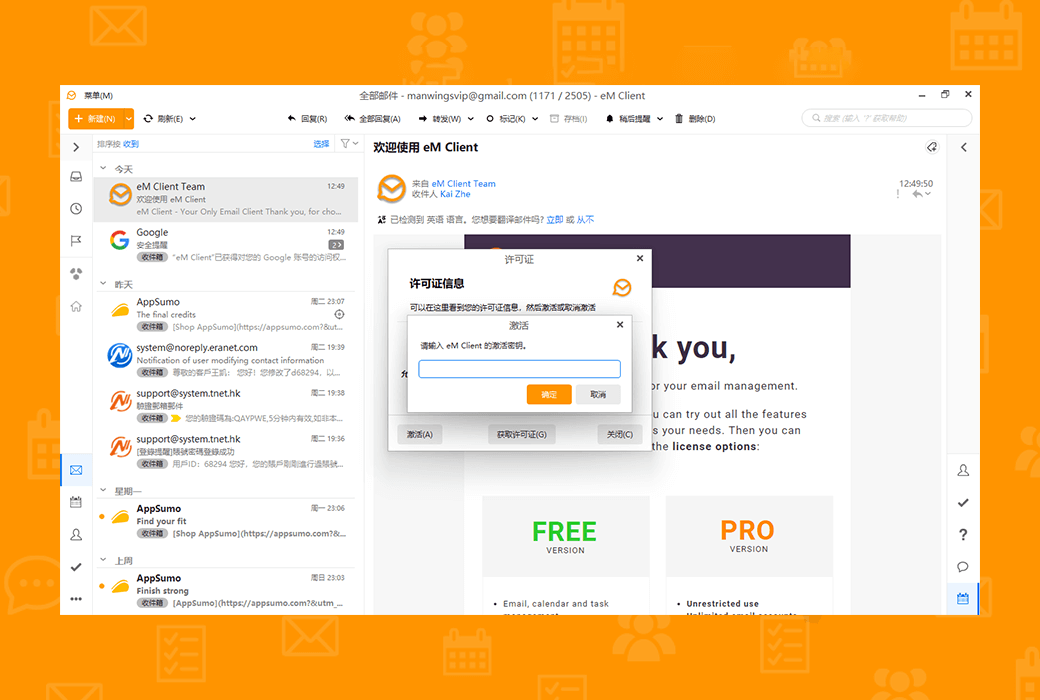
Aktivierung:Zu hinzufügen.
Besondere Hinweise:Zu hinzufügen.
Referenzen:https://www.emclient.com/pricing

Kooperationsanfrage

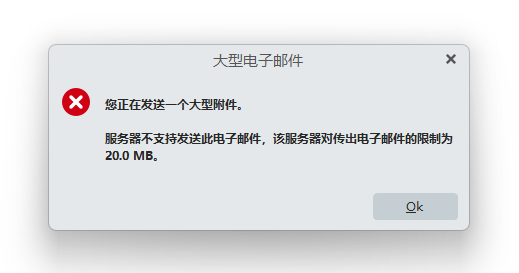
Zum Anhang Größenbegrenzungen:
Der eM Client selbst hat keine Begrenzung für die Größe von Anhängen, die vom E-Mail-Anbieter des Benutzers festgelegt wird. Zum Beispiel begrenzt Gmail die Größe von Anhängen auf 25 MB.
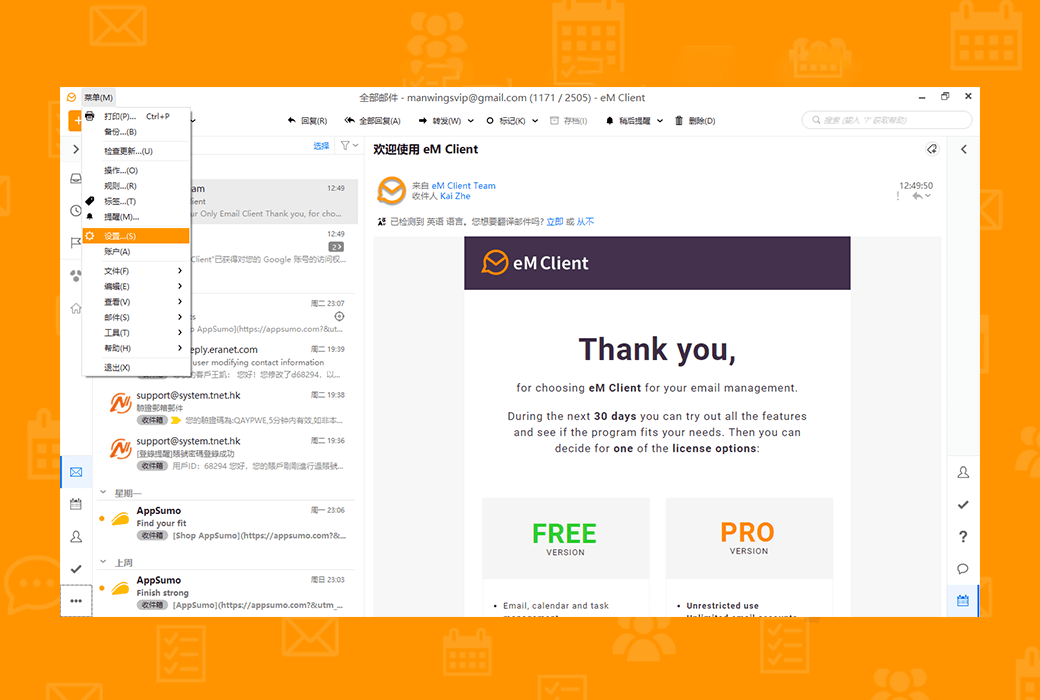
Der Benutzer kann die Einstellungen des eM Client so anpassen, dass er gewarnt wird, wenn er versucht, eine Nachricht über eine bestimmte Größe zu senden: Menü > Einstellungen > Allgemein > Bestätigung > Senden größer als. Benachrichtigung bei der Nachricht. Diese Einstellung verhindert den Benutzer nicht, große Anhänge zu senden, sondern bestätigt, ob der Benutzer wirklich senden möchte, wenn er auf Senden klickt.
Viele E-Mail-Anbieter erlauben den Empfang sehr großer Anhänge nicht, d. h. Benutzer können Anhänge mit einer Größe von 100 MB senden, die der Empfänger möglicherweise nicht empfangen kann. Daher ist die Standardbenachrichtigung auf 10 MB festgelegt.
Über feststehende Nachrichten:
Wenn die Nachricht feststeckt, kann sie im Ausgabefach des lokalen Ordners gefunden werden. Wenn die lokalen Ordner nicht sichtbar sind, können Sie sie in folgenden Schritten anzeigen: Menü > Einstellungen > Allgemein > Allgemein > Lokale Ordner anzeigen.
Unterschiede zwischen Outlook und eM Client:
Benutzer haben erwähnt, dass Sie in Outlook Anhänge mit einer Größe von 30 MB senden können, was möglicherweise darauf zurückzuführen ist, dass Outlook spezielle Technologien oder Dienste verwendet, um die Begrenzung der Anhängegröße zu umgehen. Outlook kann beispielsweise große Dateien in einen Cloud-Speicherdienst wie OneDrive hochladen und dann einen Link in einer E-Mail freigeben, anstatt die Datei direkt zu senden.
Laut einem Support-Artikel von Microsoft ist die Standardgröße für Outlook auf 20 MB begrenzt, für einige Dienste wie Outlook.com oder Gmail auf 20 MB und für Exchange-Konten (Business-E-Mail) auf 10 MB.
Benutzer können große Dateien senden, indem sie Dateien auf einen Cloud-Speicherdienst wie OneDrive, Dropbox, iCloud oder Google Drive hochladen und dann einen Link in einer E-Mail freigeben.
Neue Funktionen des eM Client:
Wenn Benutzer bereits Dateien in einem Cloud-Speicherdienst wie Google Drive gespeichert haben, fügt die neue Funktion des eM Client automatisch einen Link in die Nachricht hinzu, nicht in die tatsächliche Datei.
Zusammenfassung:
Probleme, mit denen Benutzer im eM Client konfrontiert werden, können auf die Größenbegrenzungen für Anhänge des E-Mail-Anbieters und die unterschiedliche Art und Weise zurückzuführen sein, wie eM Client und Outlook mit großen Anhängen umgehen. Benutzer können diese Probleme beheben, indem sie die Einstellungen des eM Client anpassen, Links mithilfe eines Cloud-Storage-Dienstes freigeben oder feststehende Nachrichten in lokalen Ordnern überprüfen.
Originalinhalt:https://forum.emclient.com/t/to-big-attachment-mail/67303